Halo SEALovers,
Berikut ini adalah Panduan Instalasi SEAL ^o^. Untuk mendapatkan Client SEAL, kalian bisa mendownloadnya di sini.
Kalian juga bisa mendapatkan CD SEAL Online GRATIS di sini
Archive for 2015
PERSIAPAN SEBELUM INSTAL:

- Pastikan apikasi Zip aka 7zip atau winzip atau winrar, etc sudah terinstal di PC anda kalau belum, Instal dulu! kalo belum punya Download disini 7-Zip 9.20 (32-bit)
- Pastikan aplikasi virtual CD sudah terinstal di PC anda! disarankan anda menggunakan Daemon yang sudah teruji dengan baik saat digunakan untuk game SC4 kalau belum punya download DAEMON v4.40.2
- Pastikan anda sudah punya applikasi Gmax (versi gratisnya 3DsMax) kalau belum punya download disini (Gmax12 size 19,3MB) setelah download langsung registrasikan disini (gratis) diinstal setelah menginstal gamenya.
- Pastikan anda sudah punya BAT (Building Architecture Tool) kalau belum punya Download disini.
- Pastikan anda sudah mempunyai 4 file Essential yang diperlukan untuk mengupdate gamenya! dibawah ini klik untuk download!
1. UPDATE_SKU1_TO_P1_B638.exe (16,77 MB)
2. SC4Update4BAT.exe (14,4 MB)
3. SimCity 4.exe versi 1.1.640.0 (8,2 MB) [Update]
4. SC4DELUXE2.mds (594 KB)
CARA INSTAL:
- Unzip/extract instaler game-nya di folder yang anda inginkan, contoh mudahnya di dekstop atau my document, akan ada SC4Deluxe1 dan SC4Deluxe2
- Bikin virtual CD instaler game-nya! caranya pada ikon Daemon Tool (simbol petir) pada tolbar window yang ada di pojok kanan bawah (sebelah tanggal) Klik kanan>virtual CD/DVD-room>device?>mount image>cari lokasi SC4Deluxe1 berada klik open!
- Jika Auto playCD pada PC anda tidak di disable maka otomatis proses setup akan segera dijalankan! jika tidak buka window explorer klik pada virtual CD yang berisi instaler game SC4, dobel klik setup atau auto run-nya.
- Jika meminta Serial Number ketik SN / CDkey yang ada di virtualCDnya jika tidak ada pake SN 622A-3TLB-XQAR-PUKT-M2RD
- Setelah kira-kira 50% ada pesan "please insert CD2" Mount SC4DELUXE2-nya (Caranya persis seperti mount SC4Deluxe1) lalu klik ok
- Setelah proses instalasi komplit jika gamenya autorun, tapi hanya menampilkan star up gambar jembatan, hentikan proses simcity 4.exe caranya klik Ctrl-Alt-Del secara bersamaan windows task manager akan terbuka, pada tab processes cari simcity4.exe klik End Process klik ok
- Instal Gmax.exe klik setup! tunggu sampe proses instalasi selesai (sekaligus masukkan kode registrasinya)
- Instal BAT (SimCity_4_Building_Architect.exe)
- Jalankan proses update EP1 supaya bisa nightlighting 1.) instal UPDATE_SKU1_TO_P1_B638.exe klik ok 2.) instal SC4Update4BAT.exe klik ok 3.) Replace SimCity 4.exe (yang ada di C/ProgramFiles/Maxsis/SimCity 4 Deluxe/Apps) dengan SimCity 4.exe versi 1.1.640.0
- Bikin virtual CD2playgame caranya: mount SC4DELUXE2.mds
- Jalankan gamenya n Enjoy
PERLU DIPERHATIKAN:
- Fungsi utama dari update ke Versi 1.1.640.0 adalah agar lampu malam pada gedung-gedung addons (custom konten) yang di download bisa menyala ketika mode malam!
- Gedung-gedung default (bawaan game) masih tetap menyala ketika mode malam meskipun game tidak di update!
- Game yang bisa di update hanya game yang tidak di Krack (menjalankannya menggunakan virtual CDplay game)
- Jika pencahayaan lampu malam pada gedung addons dianggap bukan sesuatu yang penting bagi anda maka gunakanlah Krack dan proses instalasi tidak akan seribet metode update! jika anda menggunakan krack anda tidak memerlukan Gmax, BAT, dan ke empat file buat mengupdate-nya! Proses intalasinya cukup dari point 1 sampai point 6 kemudian pastekan Krack-nya pada Program files/Maxis/Simcity 4 Deluxe/Apps dan game bisa langsung di jalankan!
kalau mau pake krack dan pada instaler gamenya tidak ada, krack download disini (gamecopyword.com)
Warning: Game yang di Krack tidak bisa di update jika anda ingin mengupdatenya harus di instal ulang dan jalankan tutorial instalasi persis seperti di atas.
PERTANYAAN YANG SERING DITANYAKAN:
1. T. Gan gimana sih cara meng intal game SimCity 4?>>>J. Baca Tutorialnya diatas dengan seksama, kalau malas mbacanya gak usah main SC4
2. T. Gan kenapa tidak bisa intal SimCity 4?
>>>J. Gak bisanya kenapa? Ceritakan lebih detil kronologi gak bisanya! lebih mudah kasih Screen Shotnya (emangnya disini para dukun yg bisa liat kompie agan? please dech..ah….. Don't be Idiot)
3. T. gan.. mo tanya ane instal pake CD/DVD tapi kenapa saat proses instal selalu gagal?
>>>J. mungkin CD/DVD instalernya cacat! untuk memastikan coba kopi semua instaler game ke Harddisk lalu jalankan setupnya dari harddisk, jika tidak bisa di kopi semua berarti CD/DVDnya memang cacat! solusinya kembalikan ke penjualnya dan minta ganti.
4. T. Gan ane pake CD/DVD atau dah download trus mau instal tapi kok gak ada setup-nya? cuma ada dua file SC4DELUXE1 dan SC4DELUXE2 gimana sih caranya?
>>>J. Cara instalnya pake program Moun Image atau virtual CD gan! aka Daemon Tool, setelah dibuka pake daemon (link download ada diatas) ntar kelihatan Setupnya, caranya; setelah instal daemon-nya klik ikon daemon (seperti lambang petir) di pojok kiri bawah deket time arahkan kursor ke Virtual CD/DVD-room - device;0 - arahkan ke SC4DELUXE1.iso berada
5. T. Gan gimana nih? proses instalasi sukses tapi, saat game dijalankan selalu minta “please insert cd2 play game!” padahal CD2 sudah ada di cd room, atau padahal cd2 sudah di mount!
>>>J.
Kebanyakan CD SC4 non Ori / bajagan (fisik maupun yang dimount) tidak akan terdeteksi ma SimCity 4.exe nya
Kalau menggunakan Krack, kemungkinan salah meng-pastekan kracknya!
Kalau tidak pake krack, apalagi sudah melakukan proses update, kemungkinan moun image-nya tidak bisa meng-singkronkan antara CD2play game dengan SimCity 4.exe-nya seperti mount image menggunakan Alcohol 120% solusinya coba ganti pake Daemon.
Kalau moun imagenya sudah menggunakan Daemon, kemungkinan yang di mount bukan SC4DELUXE2.mds tapi SC4deluxe2.iso atau SC4deluxe2.nrg SC4deluxe2.mdf dan sejenisnya
jika sudah benar semuanya......... tetep minta “ please insert cd2 play game” upload SS window explorernya atau yang terkait biar bisa dianalisa kenapa?
SEPUTAR PROBLEM PLUGIN/ADDONs/CONTENT COSTUM:
Sebelum bertanya tentang masalah Custom Content, Addons, Mod, Building Plugin, Building BAT periksa dengan teliti apakah game Agan sudah memenuhi ketentuan dibawah ini1. Pastikan Simcity anda adalah Simcity 4 Rush Hours atau SimCity 4 Deluxe Edition
ini sangat penting karena 99% Custom Content atau Addons atau Mod atau Building Plugin atau Building BAT, lot dan sebagainya yang anda download tidak akan berjalan di SimCity 4 standar atau yang original.
2. Pastikan anda sudah sukses mengupdate EP1 untuk bisa melihat lampu menyala pada gedung-gedung addons ketika mode malam!
Update EP1 sangat penting karena semua kustom building hanya bisa menyala kalau EP1 pada gamenya sudah di update
cara mengupdate EP1 lihat step by step-nya pada Nighlingting Update.
3. Pastikan anda sudah mempunyai file bldgprop_vol1.dat dan bldgprop_vol2.dat dan sudah di letakkan di "My Documents/Sim City 4/Plugins".
bldgprop_vol1.dat dan bldgprop_vol2.dat adalah Official Maxis Props untuk SimCity 4 yang berguna untuk menampilkan banyak Lot atau addons yang di download bisa berjalan dengan sempurna pada game.
4. Pastikan game sedang tidak dijalankan ketika mendownload konten baru atau meletakkannya di folder plugin.
karena kemungkinan besar file baru tersebut akan corrupt atau tidak bisa jalan!
5. Pastikan bahwa semua file addons atau Mod di extract/unzip pada folder default plugin yaitu di "My Documents/Sim City 4/Plugins"
Ini Penting!! game hanya akan mendeteksi adanya kustom kontent atau file addons jika di letakkan di folder "My Documents/Sim City 4/Plugins" atau "Program Files/Maxis/SimCity 4/Plugin" selain di kedua folder tersebut tidak akan terdeteksi, perbedaannya ketika game diinstal ulang semua file addons yang di letakkan di folder plugin program files, kemungkinan besar akan ikut terhapus tapi yang di folder plugin my Documents masih utuh kecuali anda memang sengaja menghapusnya juga!
6. Pastikan anda telah membaca deskripsi online dan komentar yang ada pada Addons/Mod yang akan di Download! supaya anda tahu betul apa yang anda download!
deskripsi online dan komentar pada file memberikan pengatahuan vital, seperti bagaimana cara menginstalnya, file dependencies yang diperlukan, atau problem tentang filenya!
Setelah di download, sebelum menginstalnya, baca file Readme-nya untuk mengetahui dengan lebih rinci tentang file yang anda download! apakah masih memerlukan file dependency atau kemungkinan bentrok dengan file lainnya
Download lost saga,download lost saga offline,download lost saga
indonesia,lost saga download,download lost saga korea,download game lost
saga,game lost saga,
Kali ini saya ingin memberikan tips cara menginstall lost saga indonesia berikut ini caranya .Untuk dapat memainkan Lost Saga Gemscool Online Indonesia ini diperlukan spesifikasi minimum yang terbilang cukup rendah, berikut lebih detailnya:
Spesifikasi Minimum PC untuk Lost Saga Gemscool Online Indonesia
Cara Download & Cara Install Lost Saga Gemscool Online Indonesia
1.Kunjungi http://lostsaga.gemscool.com/index.php?act=5
2.Download Full Client dengan cara 2.Pada bagian pilihan “ Temple Of Fire ”,
 Klik tombol “Download” (saat artikel ini ditulis file berukuran Size: 827 MB), setelah download selesain, silahkan Install
3.Download Full Patch dengan cara
Pada bagian "Temple Of Fire"
 Klik tombol “Download” (sat artikel ini ditulis file berukuran Size :
71 MB), dan setelah file berhasil terdownload, Klik kanan file full
patch tersebut lalu pilih “run as administrator”
Klik tombol “Download” (sat artikel ini ditulis file berukuran Size :
71 MB), dan setelah file berhasil terdownload, Klik kanan file full
patch tersebut lalu pilih “run as administrator”
 Pada proses Extract, pada bagian “Destination Folder” tidak perlu di ubah yah, langsung tekan saja “Extract”.
 Keterangan:
Sebelum men-extract file Full Patch, Pastikan anda sudah mengistall terlebih dahulu Full Client Lost Saga.
4.Jika semua proses sudah dilakukan, Lost Saga Gemscool Online Indonesia sudah berhasil terinstall di Komputer/PC anda dan siap dimainkan.
5.Untuk dapat memainkan game Lost Saga ini, Komputer/PC di haruskan dalam keadaan terkoneksi dengan Internet dan di haruskan login menggunakan ID Gemscool, jika belum mempunyai ID Gemscool, silahkan buat account-nya terlebih dahulu.
Demikian lah cara install game lost saga indonesia semoga bermanfaat.Selamat Mencoba ^_^ .
download lost saga,download lost saga offline,download lost saga indonesia,lost saga download,download lost saga korea,download game lost saga,game lost saga.
Kali ini saya ingin memberikan tips cara menginstall lost saga indonesia berikut ini caranya .Untuk dapat memainkan Lost Saga Gemscool Online Indonesia ini diperlukan spesifikasi minimum yang terbilang cukup rendah, berikut lebih detailnya:
Spesifikasi Minimum PC untuk Lost Saga Gemscool Online Indonesia
| Hardware/Software | Recommended System Specifications |
|---|---|
| OS | Windows XP/Vista/7 |
| CPU | Intel Pentium IV 2.4 Ghz |
| RAM | 512MB Free |
| VGA | GeForce FX5200 or ATI Radeon 9250 |
| HDD | More than 3GB |
Cara Download & Cara Install Lost Saga Gemscool Online Indonesia
1.Kunjungi http://lostsaga.gemscool.com/index.php?act=5
2.Download Full Client dengan cara 2.Pada bagian pilihan “ Temple Of Fire ”,
3.Download Full Patch dengan cara
Pada bagian "Temple Of Fire"
Sebelum men-extract file Full Patch, Pastikan anda sudah mengistall terlebih dahulu Full Client Lost Saga.
4.Jika semua proses sudah dilakukan, Lost Saga Gemscool Online Indonesia sudah berhasil terinstall di Komputer/PC anda dan siap dimainkan.
5.Untuk dapat memainkan game Lost Saga ini, Komputer/PC di haruskan dalam keadaan terkoneksi dengan Internet dan di haruskan login menggunakan ID Gemscool, jika belum mempunyai ID Gemscool, silahkan buat account-nya terlebih dahulu.
Demikian lah cara install game lost saga indonesia semoga bermanfaat.Selamat Mencoba ^_^ .
download lost saga,download lost saga offline,download lost saga indonesia,lost saga download,download lost saga korea,download game lost saga,game lost saga.
Kali ini ane mau bagiin cara instal NFS MOST WANTED 2015
1. Ekstark file nfs dengan winrar atau winzip atau kgb pilih salah satu yang paling mudah, (bila anda belum punya anda bisa download salah satu file diatas dengan mengKLIK salah satu software pengompres yang paling mudah buat anda, tapi saya rekomendasikan dengan winrar).carany adalah klik kanan file kemudian di ekstrak spt contoh dibawah ini
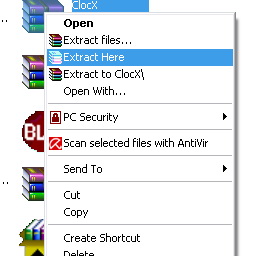
2. Setelah file di ekstrak anda akan mendapatkan anda akan mendapatkan 5 file
3. Setelah itu ekstrak file mini file NFS MOSTWANTED
4. Kemudian setelah di ekstrak , anda akan mendapatkan file berekstensikan .Mdf sebesar kira2 2GB
5. Kemudian untuk penginstalanya anda harus mengintal virtual cd/dvd caranya anda harus terlebih dahulu menginstal Daemon, jika anda belum mempunyai silahkan Download DISINI atau diSINI .
6. Setelah anda menginstal daemon, computer akan otomatis restat, kemudian jalankan daemon yang berwarna merah di pojok kanan bawah computer anda (seperti gambar lambing PLN)
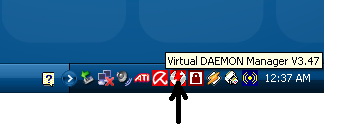
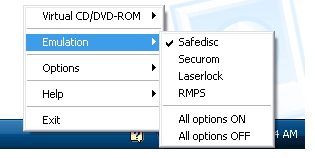
7. Setelah itu klik kanan daemon di pojok kanan bawah masuk ke menu Emulation kemudian pilih menu safedisk , sehingga ada tanda contreng di safe disk
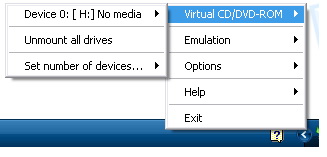
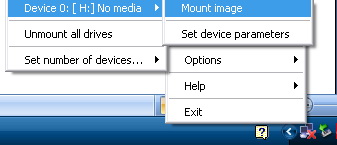
 8. Kemudian anda ke menu Virtual CD/DVD-rom kemudian masuk ke device : No Media kemudian pilih menu Mount Image dan klik
9. Kemudian masukan file berekstensikan.mdf dimana tadi anda menyimpan file ekstrak nfsnya, seperti contoh di bawah
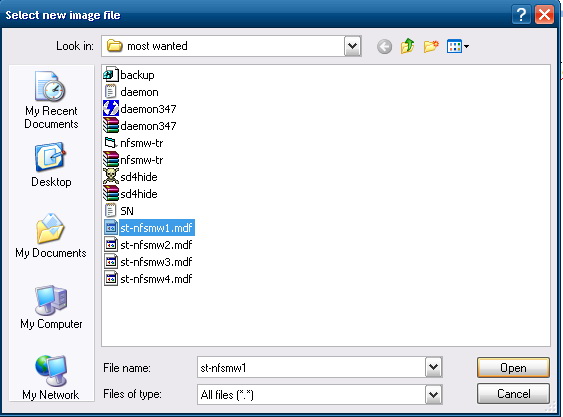 10. Setelah itu klik open kemudian akan muncul tulisan install kemudian
di klik, dilanjutkan dengan pengisian serial number (jika anda belum
punya serial number maka dapat di download DISINI
10. Setelah itu klik open kemudian akan muncul tulisan install kemudian
di klik, dilanjutkan dengan pengisian serial number (jika anda belum
punya serial number maka dapat di download DISINI
 11. Setelah pengistalan selesai maka anda akan diberikan beberapa pilihan , dan anda pilih QUIT
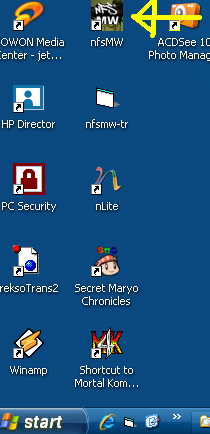 12. Kemudian jalankan PATCH MW jika anda belum punya silahkan download
DISINI,setelah pengistalan PACH MW selesai copykan file MW.exe ke desktop untuk memudahkan anda dalam membuka game , kemudian Selamat Menikmati………………………..Semoga Sukses………….
12. Kemudian jalankan PATCH MW jika anda belum punya silahkan download
DISINI,setelah pengistalan PACH MW selesai copykan file MW.exe ke desktop untuk memudahkan anda dalam membuka game , kemudian Selamat Menikmati………………………..Semoga Sukses………….
1. Ekstark file nfs dengan winrar atau winzip atau kgb pilih salah satu yang paling mudah, (bila anda belum punya anda bisa download salah satu file diatas dengan mengKLIK salah satu software pengompres yang paling mudah buat anda, tapi saya rekomendasikan dengan winrar).carany adalah klik kanan file kemudian di ekstrak spt contoh dibawah ini
2. Setelah file di ekstrak anda akan mendapatkan anda akan mendapatkan 5 file
3. Setelah itu ekstrak file mini file NFS MOSTWANTED
4. Kemudian setelah di ekstrak , anda akan mendapatkan file berekstensikan .Mdf sebesar kira2 2GB
5. Kemudian untuk penginstalanya anda harus mengintal virtual cd/dvd caranya anda harus terlebih dahulu menginstal Daemon, jika anda belum mempunyai silahkan Download DISINI atau diSINI .
6. Setelah anda menginstal daemon, computer akan otomatis restat, kemudian jalankan daemon yang berwarna merah di pojok kanan bawah computer anda (seperti gambar lambing PLN)
7. Setelah itu klik kanan daemon di pojok kanan bawah masuk ke menu Emulation kemudian pilih menu safedisk , sehingga ada tanda contreng di safe disk
8. Kemudian anda ke menu Virtual CD/DVD-rom kemudian masuk ke device : No Media kemudian pilih menu Mount Image dan klik9. Kemudian masukan file berekstensikan.mdf dimana tadi anda menyimpan file ekstrak nfsnya, seperti contoh di bawah
10. Setelah itu klik open kemudian akan muncul tulisan install kemudian
di klik, dilanjutkan dengan pengisian serial number (jika anda belum
punya serial number maka dapat di download DISINI 11. Setelah pengistalan selesai maka anda akan diberikan beberapa pilihan , dan anda pilih QUIT
12. Kemudian jalankan PATCH MW jika anda belum punya silahkan download
DISINI,setelah pengistalan PACH MW selesai copykan file MW.exe ke desktop untuk memudahkan anda dalam membuka game , kemudian Selamat Menikmati………………………..Semoga Sukses………….Hello sahabat sharing tutorial terbaru dari saya "Cara Install PES (Pro Evolution Soccer) 2015 di PC"
Plus dengan gambar tutorialnya. Nah bagi sobat awam ini sangat pas
banget untuk dijadikan panduan installasi secara baik dan benar, seperti
kita ketahui bahwa menginstall game PES 2015 ini tidak semudah yang
kita bayangkan. Jika anda salah sedikit saja maka game ini tidak akan
bisa anda jalankan dengan mulus.
Game Pro Evolution Soccer 2015 ini merupakan produk keluaran terbaru dari versi sebelumnya yaitu pes 2011, 2012, 2013 dan 2014. Game sepak bola yang sangat digemari oleh semua orang ini karena sangat keren dan nyaman untuk digunakan pada komputer atau PC anda. Mungkin karena pes 2015 adalah versi baru jadi anda bingung bagaimana menginstall PES 2015 ini secara benar agar bisa dimainkan nantinya.
Nah sebelum sahabat mahrus net melakukan proses installasi pes 2015 nya silahkan sobat bisa melihat spesifikasi untuk minimum system pc atau komputer sobat agar nantinya pes ini bisa dijalankan. Berikut ini syarat yang harus anda penuhi pada pc anda :


Game Pro Evolution Soccer 2015 ini merupakan produk keluaran terbaru dari versi sebelumnya yaitu pes 2011, 2012, 2013 dan 2014. Game sepak bola yang sangat digemari oleh semua orang ini karena sangat keren dan nyaman untuk digunakan pada komputer atau PC anda. Mungkin karena pes 2015 adalah versi baru jadi anda bingung bagaimana menginstall PES 2015 ini secara benar agar bisa dimainkan nantinya.
Nah sebelum sahabat mahrus net melakukan proses installasi pes 2015 nya silahkan sobat bisa melihat spesifikasi untuk minimum system pc atau komputer sobat agar nantinya pes ini bisa dijalankan. Berikut ini syarat yang harus anda penuhi pada pc anda :
Syarat Minimum install Pro Evolution Soccer 2015 :
OS: Windows Vista 32-bit SP2
CPU: Intel Core 2 Duo E4300 1.8 GHz or Athlon II X2 240 2.8 GHz
RAM: 1GB System Memory
GPU RAM: 512MB Graphics Memory
GPU: Nvidia GeForce 7800 GT or AMD Radeon X1300 XT
DX: DirectX 9.0c
HDD: 8 GB Free Hard Drive Space
Panduan Installasi Game PES 2015 di PC dengan Benar :
- Langkah awal silahkan sobat mendownload master gamenya secara full version lengkap dengan cracknya : Sobat bisa googling untuk mendapatkan game pes 2015 ini sudah banyak sekali yang upload game ini.
- Jika sobat sudah mendownload Silahkan anda extract menggunakan aplikasi winrar, Setelah itu file akan terlihat dengan format image.
- Kemudian silahkan anda mount file image dengan menggunakan aplikasi Daemon Tools atau Power ISO.
- Setelah itu anda Klik 2x Setup.exe
- Silahkan anda klik OK saja jika muncul peringatan! Support the software developers. If you Like this game, BUY IT!
- Kemudian silahkan anda pilih bagian local mana yang akan anda simpan untuk file PES ini, langsung klik NEXT setelahnya.
- Selanjutnya Next lagi untuk melanjutkan installasinya.
- Kemudian klik "Install" Untuk selanjutnya.
- Proses Installasi sedang berjalan jangan diclose sebelum selesai sampai finish.
- Kemudian centang semua yang ada dalam peringatan berikut ini gan. Lihat gambar :
- Klik Finish. dan sekarang buka file Cracknya kemudian anda copy semua file yang ada didalamnya. INGAT! Pastikan Antivirus dalam keadaan dimatikan.
- Kemudian silahkan anda pastekan pada lokal installasi anda misalnya seperti gambar ini :
- Done ....
- Play dan Happy bermain game PES (Pro Evolution Soccer) Terbaru 2015
Troopers yang sudah sering dan punya pangkat tinggi di Point Blank Indonesia
yang dipublikasikan sebelumnya oleh PT. Kreon mungkin akan sedikit
mengalami kendala. Okelah bagi mereka yang main di Warnet, mungkin tidak
perlu repot-repot harus download dan install client game Point Blank (PB) Garena Indonesia ini.

Disini, TutGWarnetGold ingin berbagi kepada troopers yang ingin
download, install dan main PB Garena Indonesia di rumahnya sendiri.
Tentunya, punya sedikit kendala seperti harus download PB Garena Indonesia
terlebih dahulu. Bagi kamu yang punya speed internet lemot, tidak perlu
takut karena ada beberapa versi installer yang disediakan oleh Tim PB
Garena Indonesia.
Kamu yang punya koneksi internet yang agak lambat, sangat cocok
menggunakan Download Client untuk mengunduh client game PB Garena
Indonesia karena sengaja dibuat untuk kamu agar bisa
di-resume/dilanjutkan dengan kecepatan yang paling tinggi. Berbeda bagi
kamu yang punya bandwidth yang besar, bisa langsung download file zip
client game ini.
Nah, TutGWarnetGold langsung saja sharing bagaimana cara download dan install Point Blank (PB) Garena Indonesia.
Persiapan
1. Buka web browser lalu buka link ini: http://pb.garena.co.id/download/client/
2. Silahkan pilih salah 1 (satu) dari 3 (tiga) tipe download client game yang kamu inginkan
- Download Client - download mode ini akan dapat di-resume/dilanjutkan dengan kecepatan yang paling cepat
- Download Zip - download mode ini jika file ingin mudah di salin ke banyak PC lain, dan internet anda sangat stabil
- Download Parts/Bagian - download mode ini hanya jika anda mengetahui cara menginstall parts.
Instalasi
Downloader Client
- Klik 2x file PBInstaller.exe
- Tekan tombol Start, tunggu sampai proses download file selesai.
- Setelah download selesai, maka installer akan berjalan
- Tekan tombol "Next"
- Setelah installer selesai, tekan "Finish"
Download Zip
- Ekstrak file zip yang kamu download diatas lalu buka folder tersebut
- Jalankan file PBLauncher.exe
Panduan Instalasi
garis
| Persyaratan Minimum | Persyaratan Yang Direkomendasikan | |
| OS | Windows 98/ME/NT/2000/XP | Windows 98/ME/NT/2000/XP |
| CPU | PIII 600 MHz | P4 2.4 Ghz / Athlon 64 2600 Mhz |
| RAM | 256 MB | 512 MB |
| VGA | 32 MB VGA + 3D Support | 64 MB VGA + 3D Support |
| HDD | 2 GB | 4 GB atau lebih |
| Sound | 16 bit Sound Card | |
| Internet | 56 kbps Modem | Cable Modem |
Langkah-langkah Instalasi
garis

1
Jika kamu mendapatkan client SEAL Online Indonesia dengan cara mendownload, ekstraklah SealOnlineIdn.zip.
Setelah selesai diekstrak, jalankan SealOnlineIdn.exe.
Setelah selesai diekstrak, jalankan SealOnlineIdn.exe.

2
Jika kamu Memiliki CD SEAL Online Indonesia, masukkan CD tersebut ke
dalam CD-ROM kamu. Menu SEAL Online secara otomatis dijalankan dan klik
“Client Install”.
Apabila menu tersebut tidak otomatis berjalan, masuklah ke drive CD-ROM kamu, dan jalankan SealOnlineIdn.exe.
Apabila menu tersebut tidak otomatis berjalan, masuklah ke drive CD-ROM kamu, dan jalankan SealOnlineIdn.exe.

3
Setelah melakukan langkah pertama atau kedua, kamu akan masuk ke proses instalasi.
Kamu disarankan untuk mematikan aplikasi lainnya sebelum melanjutkan proses instalasi.
Klik tombol “Next” untuk melanjutkan instalasi.
Kamu disarankan untuk mematikan aplikasi lainnya sebelum melanjutkan proses instalasi.
Klik tombol “Next” untuk melanjutkan instalasi.

4
Pada tahap ini, kamu akan ditanyakan di lokasi manakah kamu ingin
menginstall SEAL Online. Klik “Browse” untuk memilih lokasi yang akan
diinstalasi.
Apabila kamu tidak ingin memilih lokasi lain, klik “Next”.
Apabila kamu tidak ingin memilih lokasi lain, klik “Next”.

5
Sekarang SEAL Online kamu sedang diinstalasi. Silakan menunggu beberapa saat.
Kamu bisa membatalkan instalasi, dengan mengeklik tombol “Abort”.
Kamu bisa membatalkan instalasi, dengan mengeklik tombol “Abort”.

6
Setelah instalasi sudah mencapai 100%, Akan muncul pertanyaan apakah Anda ingin menyalakan kembali komputer kamu.
Klik “Yes” untuk menyalakan kembali. Atau “No” jika kamu berencana menyalakan kembali kemudian.
Perhatian: Sebelum kamu melakukan tahap ini, kamu tidak akan bisa memainkan SEAL Online.
Klik “Yes” untuk menyalakan kembali. Atau “No” jika kamu berencana menyalakan kembali kemudian.
Perhatian: Sebelum kamu melakukan tahap ini, kamu tidak akan bisa memainkan SEAL Online.

7
Setelah komputer kamu menyala kembali, akan muncul keterangan bahwa SEAL online kamu sudah terinstalasi.
Kamu dapat langsung memainkannya dengan mengeklik OK.
Jika kamu berencana memainkannya nanti, klik kotak di sebelah kiri “Run Application” untuk membuang tanda ceknya.
Kamu dapat langsung memainkannya dengan mengeklik OK.
Jika kamu berencana memainkannya nanti, klik kotak di sebelah kiri “Run Application” untuk membuang tanda ceknya.

8
Nah, aplikasi SEAL Online sudah berjalan.
Kamu bisa mengeklik “Mulai Main” untuk bermain SEAL Online.
Sampai jumpa di Dunia Shiltz ^^
Kamu bisa mengeklik “Mulai Main” untuk bermain SEAL Online.
Sampai jumpa di Dunia Shiltz ^^
Artikel tutorial kali ini berisi tentang bagaimana cara menginstall
(ulang) windows 7 pada komputer maupun laptop. Seperti yang kita ketahui
bahwa windows 7 merupakan salah satu sistem operasi windows yang sangat
populer saat ini.
Windows 7 sendiri dirilis untuk umum pada tahun 22 Oktober 2009. Meskipun terdapat versi yang lebih baru yaitu windows 8 dan windows 10, windows 7 tetap banyak di gemari oleh banyak orang.
Windows 7 sendiri dirilis untuk umum pada tahun 22 Oktober 2009. Meskipun terdapat versi yang lebih baru yaitu windows 8 dan windows 10, windows 7 tetap banyak di gemari oleh banyak orang.
Saya membuat artikel ini untuk membantu teman-teman yang belum tahu
betul mengenai bagaimana cara menginstall windows 7 dengan baik dan
benar.
Artikel ini saya tulis sebaik mungkin agar anda dapat memahami betul
setiap langkah yang saya jelaskan. Oh ya, jangan lupa untuk
mempersiapkan hal-hal berikut ini :
- Siapkan DVD Windows 7 terlebih dahulu, karena kita akan belajar menginstall windows 7 dari DVDROM.
- Setting BIOS agar booting dari CD/ DVD.
- Backup data-data penting terlebih dahulu
- Apakah yang anda install adalah laptop ? Jika iya, saya sarankan colokkan charger laptop anda segera. Jangan sampai laptop kehabisan daya pada saat proses instalasi karena akan berdampak buruk pada laptop itu sendiri.
- Siapkan camilan dan minuman karena artikel yang saya buat ini agak panjang hehehehe.
Setting BIOS agar Booting dari CD/ DVD
Umumnya komputer/ laptop biasanya booting pertama kali dari HDD. Maka
dari itu, anda perlu mengaturnya terlebih dahulu agar booting pertama
kali melalui CD/ DVD.
- Nyalakan atau restart komputer/ laptop anda, kemudian tekan tombol DEL (Delete). Biasanya untuk masuk ke menu BIOS, tombol yang paling umum digunakan adalah DEL, F1, F2, atau Fn+F2, tergantung manufacturer laptop/ motherboard anda.
- Akan muncul tampilan menu BIOS seperti gambar di bawah ini. Setelah itu, pindah ke tab Boot dengan menggunakan tombol ◄ ►.
- Anda akan melihat tampilan seperti dibawah ini. Seperti yang anda lihat pada gambar berikut, bahwa device yang berada di urutan teratas adalah HDD. Jadi komputer/ laptop anda akan melakukan booting pertama kali dari HDD.

- Agar bisa booting dari CD/ DVD, anda perlu menempatkan CD-ROM Drive berada di urutan teratas. Caranya dengan memilih CD-ROM Drive, kemudian geser menggunakan tombol +/- sampai berada di urutan teratas seperti gambar berikut.

- Jangan lupa untuk memasukkan DVD Windows 7 nya pada DVDROM. Kemudian tekan F10 untuk menyimpan hasil setting sekaligus keluar dari menu BIOS.


Tidak semua komputer/ laptop memiliki jenis BIOS yang sama. Bisa jadi
BIOS yang anda gunakan juga tidak sama dengan yang saya gunakan pada
tutorial kali ini. Untuk lebih jelasnya, silakan baca artikel saya
mengenai pengertian, fungsi dan macam-macam BIOS.
Langkah-langkah Menginstall Windows 7
Baiklah, setting BIOS agar booting dari CD/ DVD selesai. Sekarang
waktunya instalasi windows 7. Menginstall windows 7 tidaklah sulit,
silakan ikuti langkah-langkah berikut ini dengan seksama .
- Langkah pertama, tekan sembarang tombol untuk memulai instalasi.

- Silakan pilih Indonesian (Indonesia) pada Time and currency format. Untuk Language to install dan Keyboard or input method biarkan default. Kemudian pilih Next.

- Untuk memulai instalasi windows 7. Pilih Install now.

- Centang I accepted the license terms, kemudian pilih Next.

- Saya anggap anda saat ini sedang belajar menginstall sistem operasi windows 7 untuk pertama kalinya. Jadi, silakan pilih Custom (advanced).

- Jika anda ingin melakukan install ulang, downgrade maupun upgrade sistem operasi windows sekaligus ingin data-data pada partisi lain tidak hilang, cukup delete Disk 0 Partition 2 (partisi C:) dan Disk 0 Partition 1 : System Reserved, nanti otomatis kedua partisi yang anda delete tadi menjadi Unallocated Space. Silakan buat partisi baru lagi (secara otomotis, partisi tersebut menjadi Disk 0 Partition 2) dan jadikan Disk 0 Partition 2 sebagai lokasi instalasi windows 7, kemudian Next. Bingung? Simak gambar dibawah ini.
Bagi yang ingin melakukan install ulang, downgrade maupun upgrade ke windows 7 sekaligus tidak ingin data-data di partisi lain hilang, silakan lewati langkah nomor 7-10. Dan bagi anda yang pertama kali melakukan instalasi windows 7 sekaligus yang HDDnya masih mulus dan belum terinstall sistem operasi windows sebelumnya, silakan lewati langkah nomor 6 ini.

- Langkah selanjutnya yaitu mempartisi ruang harddisk. Pilih Drive options (advanced) > New. Lalu tentukan ukuran partisi/ drive tersebut. Kemudian pilih Apply jika sudah selesai.

- Pilih OK untuk pembuatan system files windows atau yang biasa disebut system reserved partition saja.

- Silakan buat 2 partisi dengan cara yang sama seperti langkah nomor 6. Sebenarnya, berapa banyak partisi tergantung selera masing-masing. Pada tutorial kali ini, saya hanya membuat 2 partisi.

- Silakan pilih Disk 0 Partition 2 sebagai lokasi instalasi windows. Kemudian pilih Next. Sebenarnya, anda bisa memilih lokasi instalasi dimana saja, tapi saya sarankan anda letakkan di Disk 0 Partition 2.

- Proses instalasi windows 7 berlangsung. Proses ini memakan waktu kurang lebih 20 menit. Selama proses berlangsung, komputer akan reboot/ restart dengan sendirinya beberapa kali.

- Jangan tekan tombol apapun pada keyboard! Hal tersebut akan menyebabkan anda mengulangi proses instalasi dari awal.
- Langkah selanjutnya yaitu memasukkan nama pengguna dan nama komputer. Kemudian pilih Next

- Langkah berikutnya yaitu membuat password untuk akun Windows. Saran saya, buatlah password yang kuat dengan kombinasi angka dan simbol. Sedangkan untuk password hint, isikan kata atau kalimat yang membantu anda mengingat password akun anda. Jika anda tidak ingin menambahkan password pada akun anda, biarkan saja kosong. Kemudian pilih Next.

- Silakan masukkan product key windows 7, kemudian pilih Next. Jika tidak mempunyai product key, anda bisa lewati langkah berikut ini tanpa memasukkan product key. Tetapi, tanpa aktivasi product key, anda hanya dapat menggunakan Windows 7 selama masa trial (30 hari). Selanjutnya pilih Next

- Untuk Windows Update, silakan pilih Ask me later. Anda bisa memilih Use recommended settings jika DVD windows 7 yang anda miliki original. Tetapi jika tidak, saya sangat menyarankan pilih Ask me later.

- Untuk Time zone/ zona waktu. Pilih (UTC+07:00) Bangkok, Hanoi, Jakarta.

- Langkah berikutnya yaitu menentukan lokasi jaringan. Silakan pilih Public Network.

- Jika anda menambahkan password untuk akun anda seperti pada langkah no. 13. Anda harus memasukkan password terlebih dahulu untuk masuk ke layar dekstop. Kemudian pilih Next.

- Well ! Proses instalasi windows 7 selesai. :)


